目次
画像の入れ方
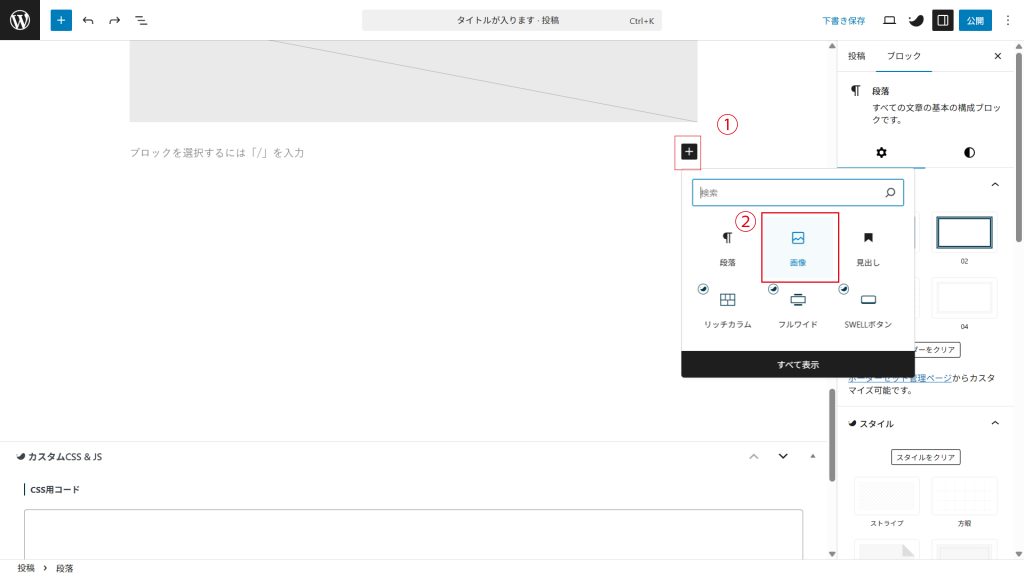
STEP
「+」をクリック
STEP
「画像」をクリック
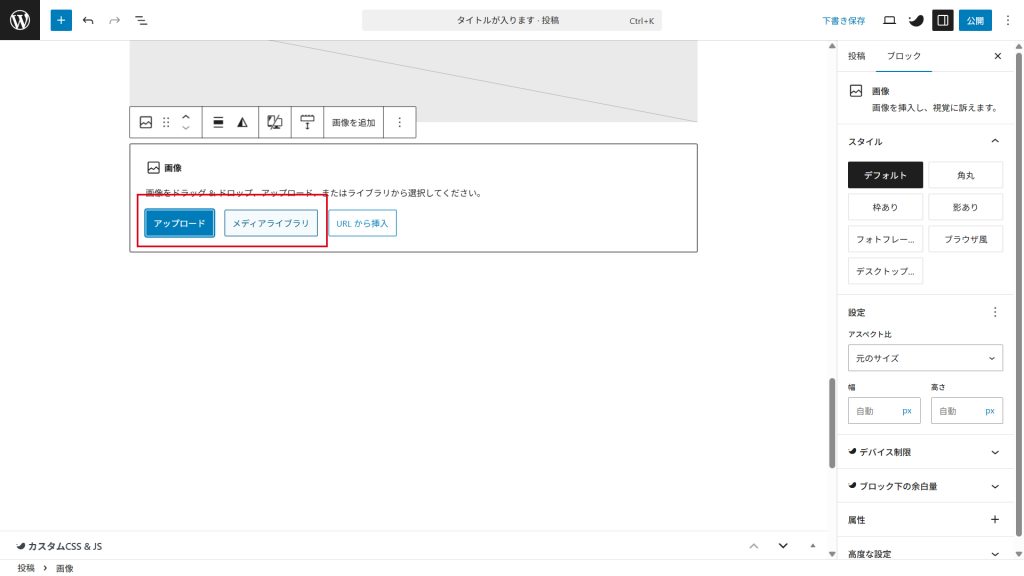
画像のサイズ変更
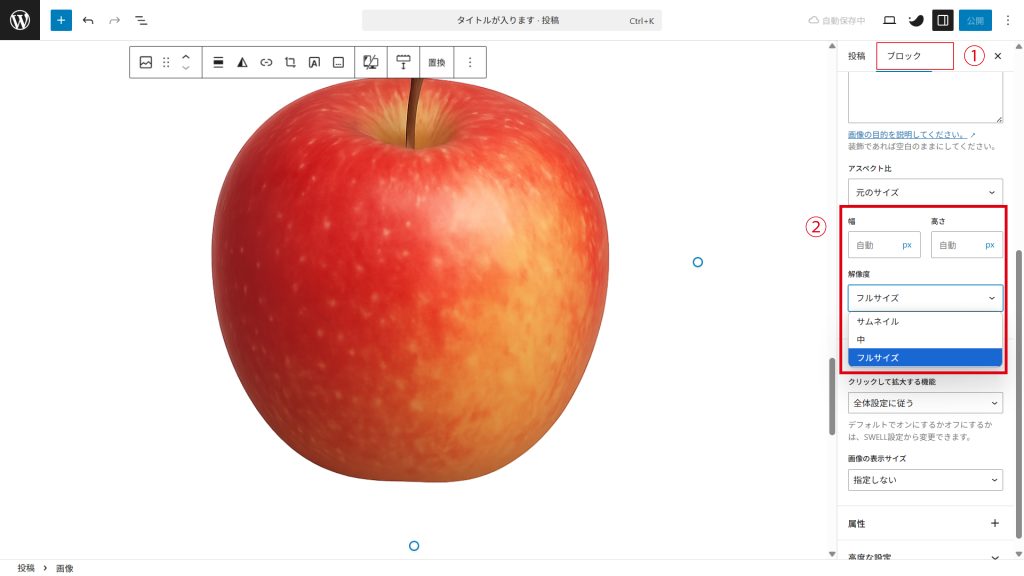
STEP
「ブロック」をクリック
STEP
「解像度」から「中」などを選ぶと変更できます
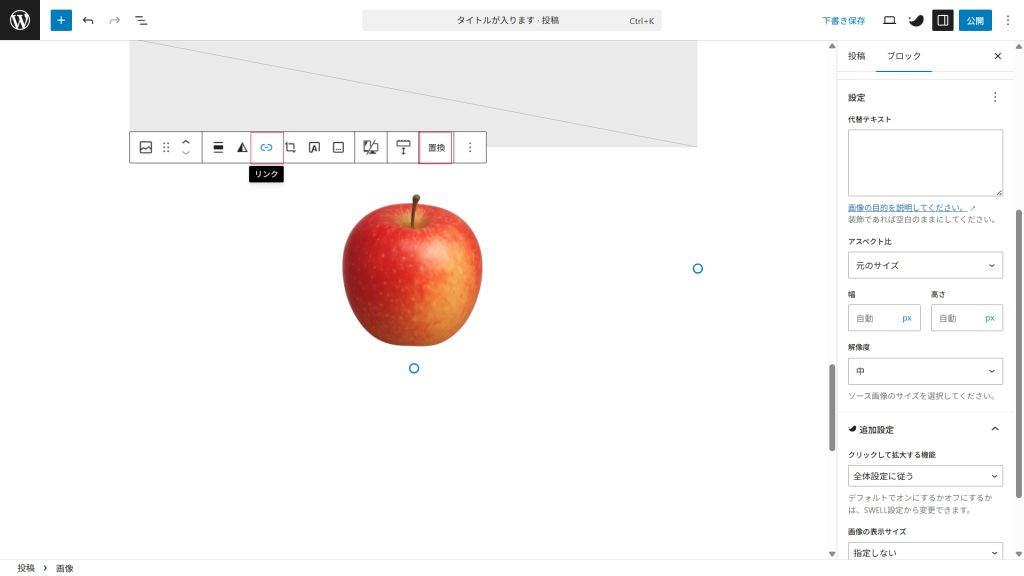
画像の変更とリンク
画像の拡大表示
記事を閲覧中、画像をクリックすると、画像が拡大表示されます。
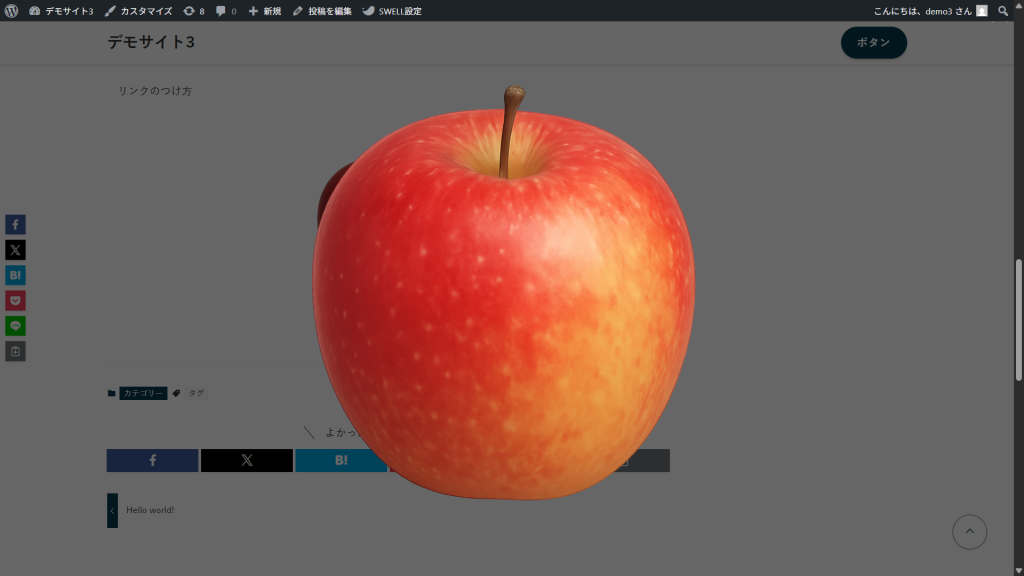
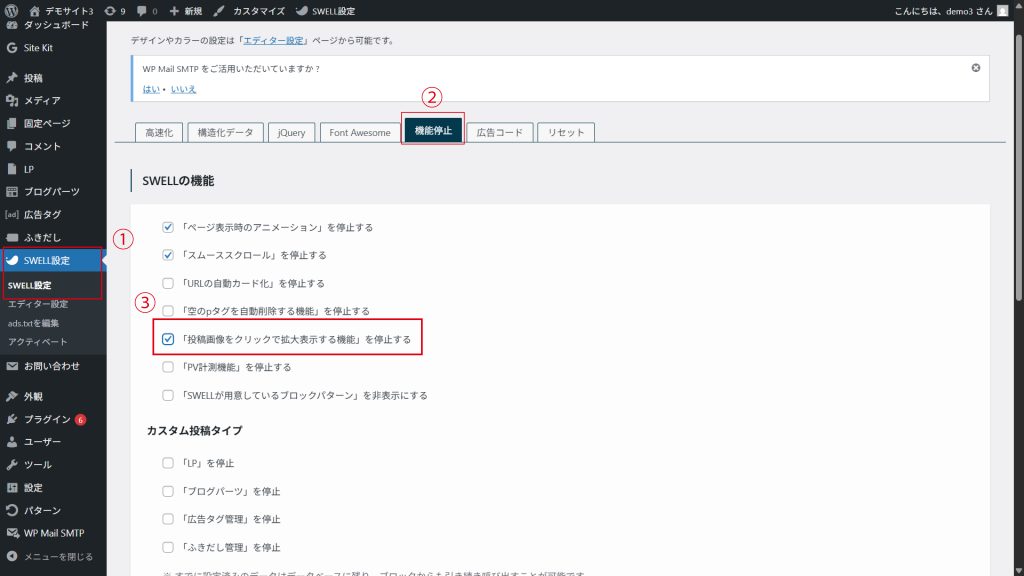
拡大表示がいらない方は
STEP
画面左にある「SWELL設定」→「SWELL設定」
STEP
「機能停止」をクリック
STEP
「「投稿画像をクリックで拡大表示する機能」を停止する」にチェックを入れる
アイキャッチ
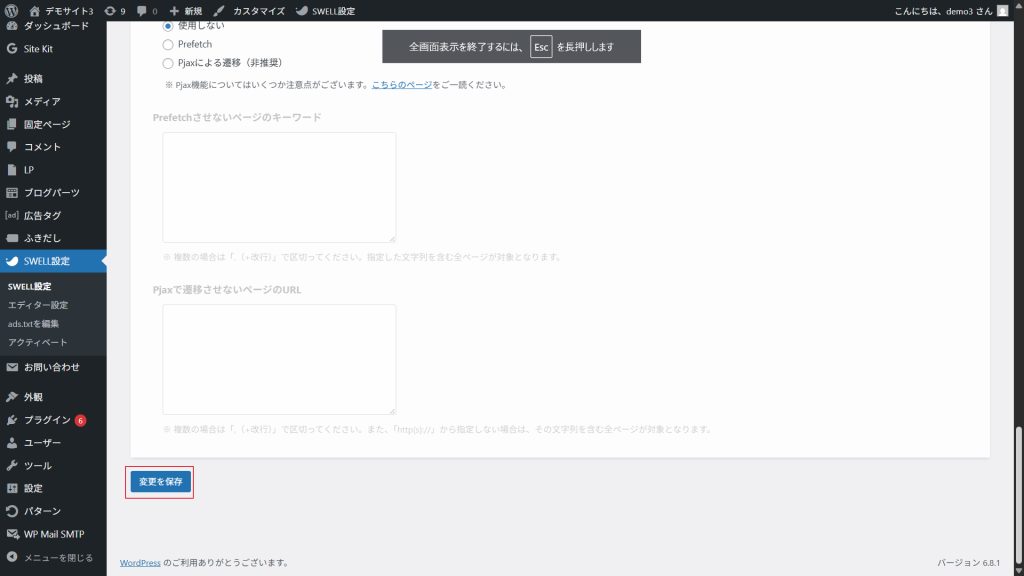
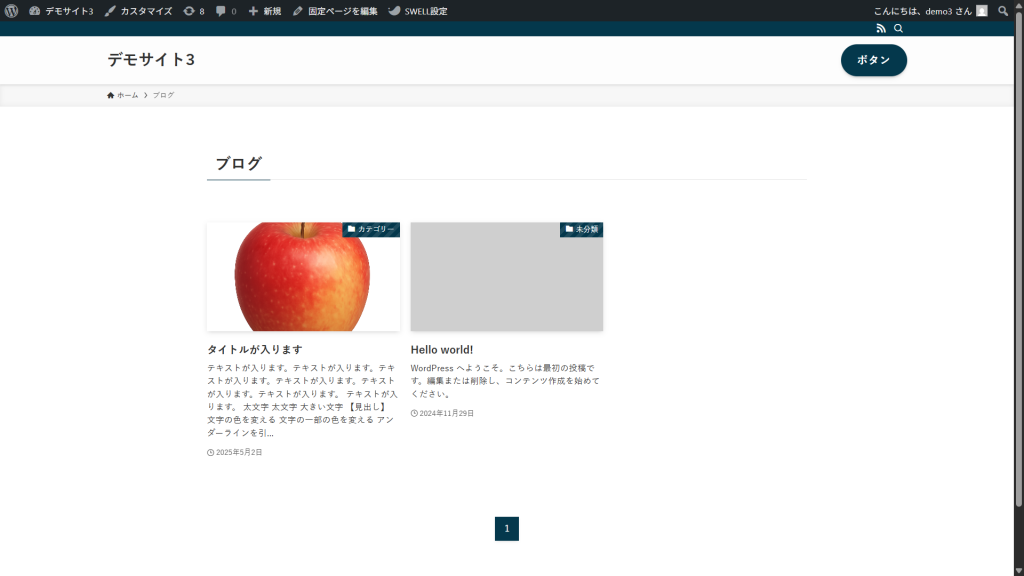
ブログ記事のサムネイルを入れたい場合はアイキャッチから入れれます。
STEP
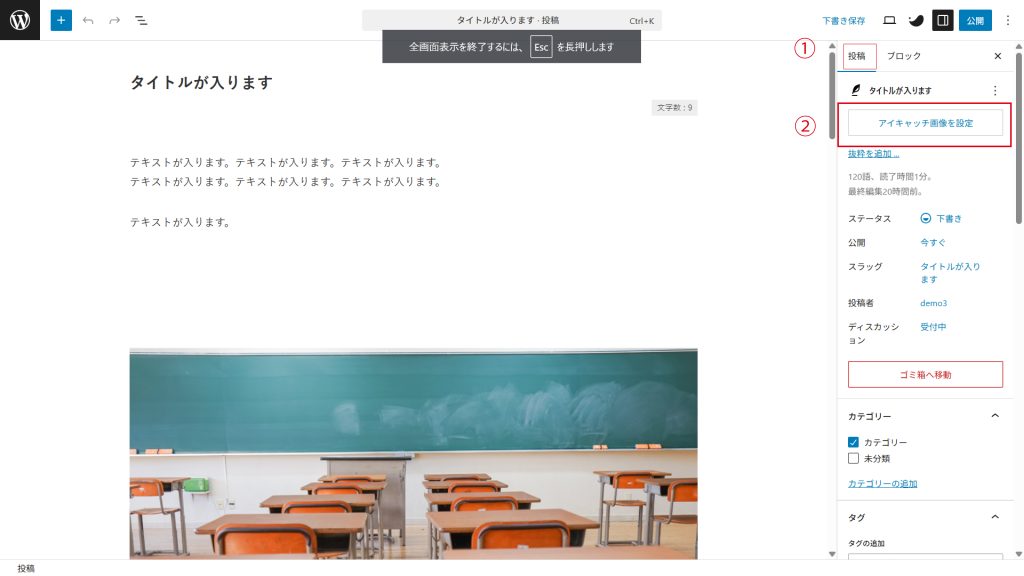
【投稿】をクリック
STEP
【アイキャッチ画像を設定】をクリックし任意の画像を設定
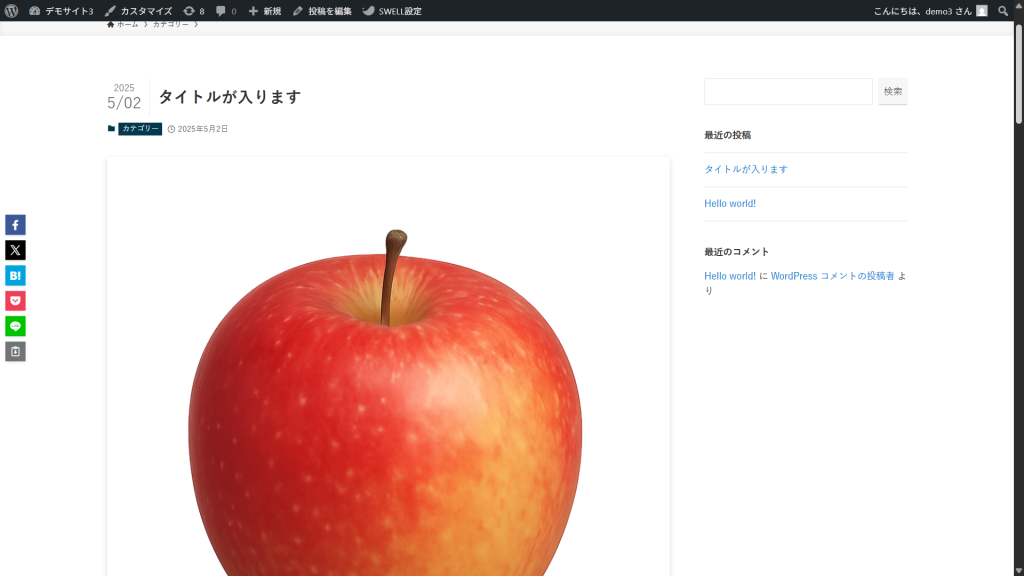
ただ、そのままだとブログ記事の一番上にデカデカと画像が表示されるので、いらない場合は
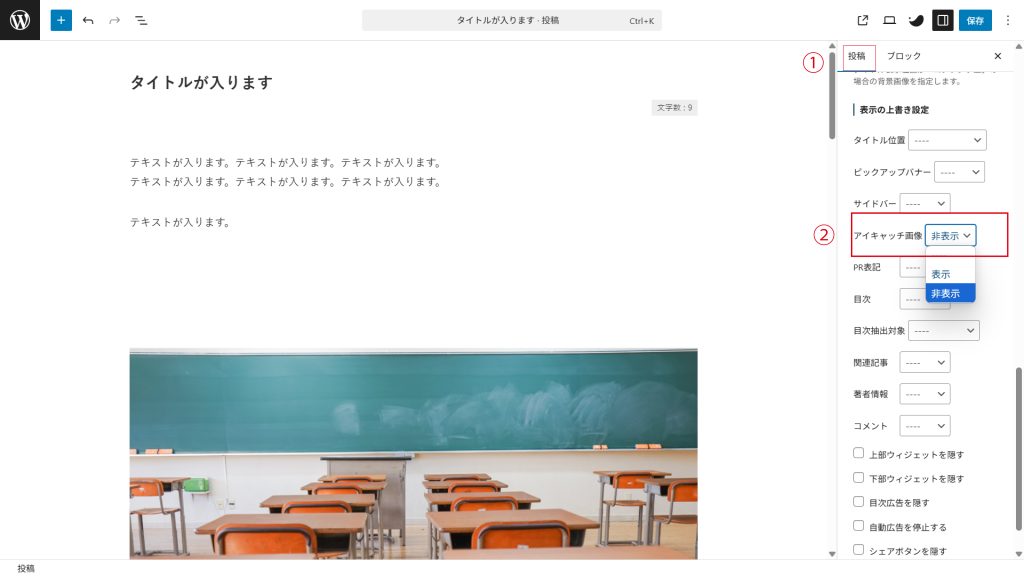
STEP
【投稿】をクリック
STEP
下にスクロールし【アイキャッチ画像】→【非表示】を選択